※本記事にはプロモーションが含まれています。
ブログ記事の構成は、読者の問いを決める → 答えと根拠を分ける → 必要な見出しを並べる → 例と確認手順を入れる、という順で作れます。このページでは、空欄を埋める記入シートと写真移行を題材にした構成例を用意しました。構成の型だけで検索順位・アクセス・売上が保証されるものではありません。
先に作業したい方は6項目の構成シートへ進んでください。独自の編集用ひな形で、Googleが指定する書式ではありません。関連ガイドにはアフィリエイト広告を含むものがあります。
まず6項目を埋める:ブログ記事の構成シート
下の右欄を、自分の記事のテーマに置き換えます。実際の読者相談や検索データがある場合は、それを優先します。資料がない段階の読者像・悩みは「仮説」と書き、既に需要が確認できたようには扱いません。
| 記入すること | 記入例:写真移行の時間を説明する記事 |
|---|---|
| 1.読む人と問い | 仮説:写真が100GBあり、別のクラウドへ移すための作業時間を見積もりたい人。問いは「転送に何時間の枠を用意すればよいか」。 |
| 2.記事で答える範囲 | 容量と回線速度から転送工程を概算する。書き出し待ち・展開・確認など、計算に含まれない工程も説明する。 |
| 3.最初に伝える答え | アップロード時間だけで移行完了とは判断しない。取り出し・送り直し・確認を分けて予定を立てる。 |
| 4.必要な根拠 | 移行元の公式書き出し仕様、移行先の容量・ファイル上限、計算の単位・式・仮定。それぞれに確認日と参照先を付ける。 |
| 5.未確認と扱わない範囲 | 実回線・実データでの速度は未測定。全サービスの互換性や写真の完全な復元を確認したレビューにはしない。 |
| 6.読了後の行動 | 代表サンプルで所要時間と開封可否を確認し、自分の計画を更新する。移行先を変更・購入する必要があるとは限らない。 |
埋まらない欄があれば、本文を増やす前に調査します。「未確認なので今回は答えない」も有効な整理です。価格や仕様のように変わる情報は、古い他社記事だけを根拠にせず、提供元の最新案内を確認します。
見出しを作る5つの手順
- 問いを一文で書く。検索する言葉だけでなく、読者が何を決めたいのかを書く。「初心者に役立つこと全部」では範囲を広げすぎる場合があります。
- 答えと前提条件を書く。先に結論を示せる記事なら、条件もそばに置きます。診断や手順の前に結論を確定できない場合は、その理由と必要な確認を伝えます。
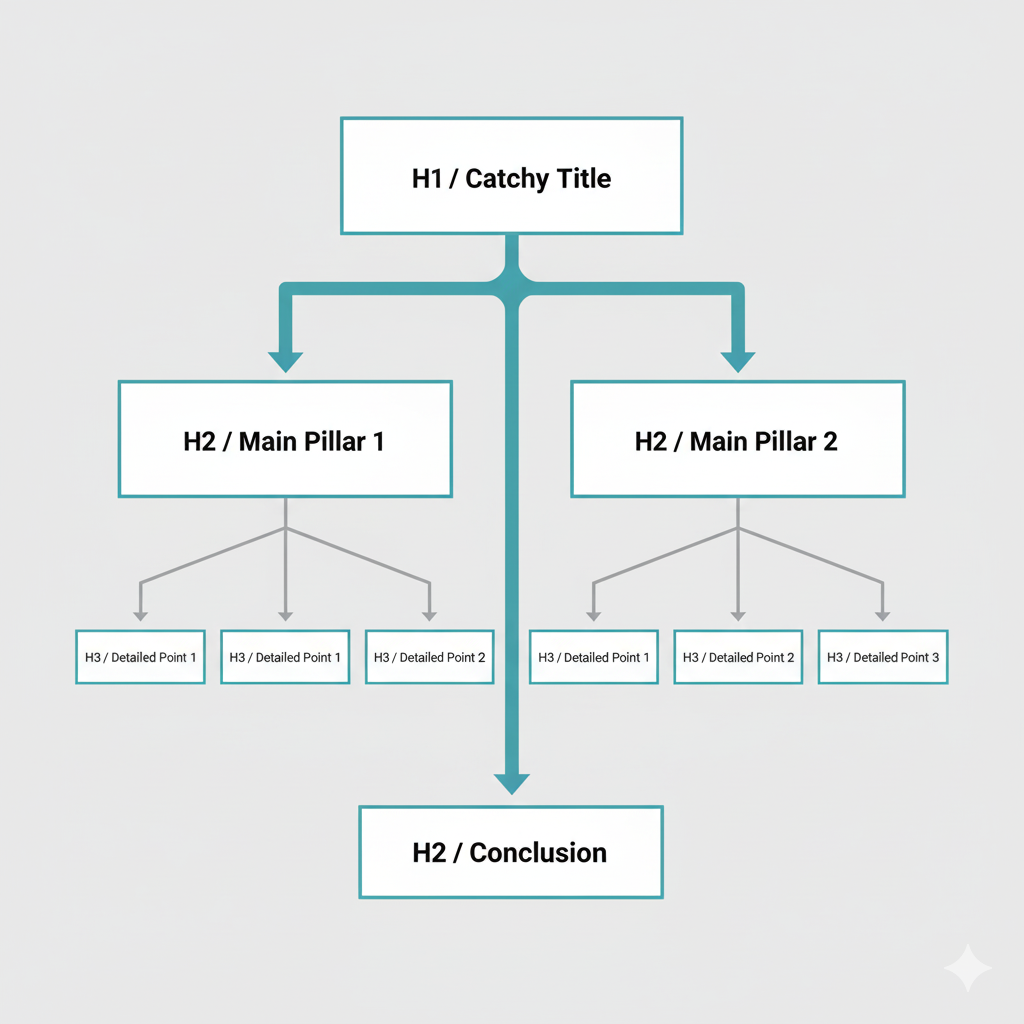
- 答えに必要な論点をH2へ分ける。一つの見出しで何に答えるかを短く書き、同じ回答を繰り返す見出しをまとめます。H2の個数を先にノルマにする必要はありません。
- 論点の中をH3で分ける。OS別、契約区分別、作業の前後など、分ける理由があるときに使います。見た目を小さくするだけのために見出し階層を変えないようにします。
- 各見出しへ根拠・例・次の確認を置く。見出しだけ読んでも範囲が分かるか、本文に実際の答えがあるかを確認します。競合の見出しを漏れなく並べることが目的ではありません。
記入シートを、実際の見出しへ変える例
写真移行を題材にするなら、例えば次のように並べられます。これは構成の説明用で、検索量や順位上昇を検証した型ではありません。
- H2:所要時間を決める条件 → H3:容量・回線速度・ファイル数を確認する。
- H2:クラウドから取り出して送り直す場合 → H3:準備待ち、ダウンロード、展開、アップロード、検収を分ける。
- H2:自分の環境で確認する手順 → H3:代表サンプルの結果と、元データを残す条件を記録する。
実際の解説例は大量の写真をクラウドへ移す時間のガイドで確認できます。同じ見出しを別の記事へそのまま増やすのではなく、対象読者の問いが違うなら、答えと必要な根拠から作り直してください。
PREPは短い説明を整理するために使う
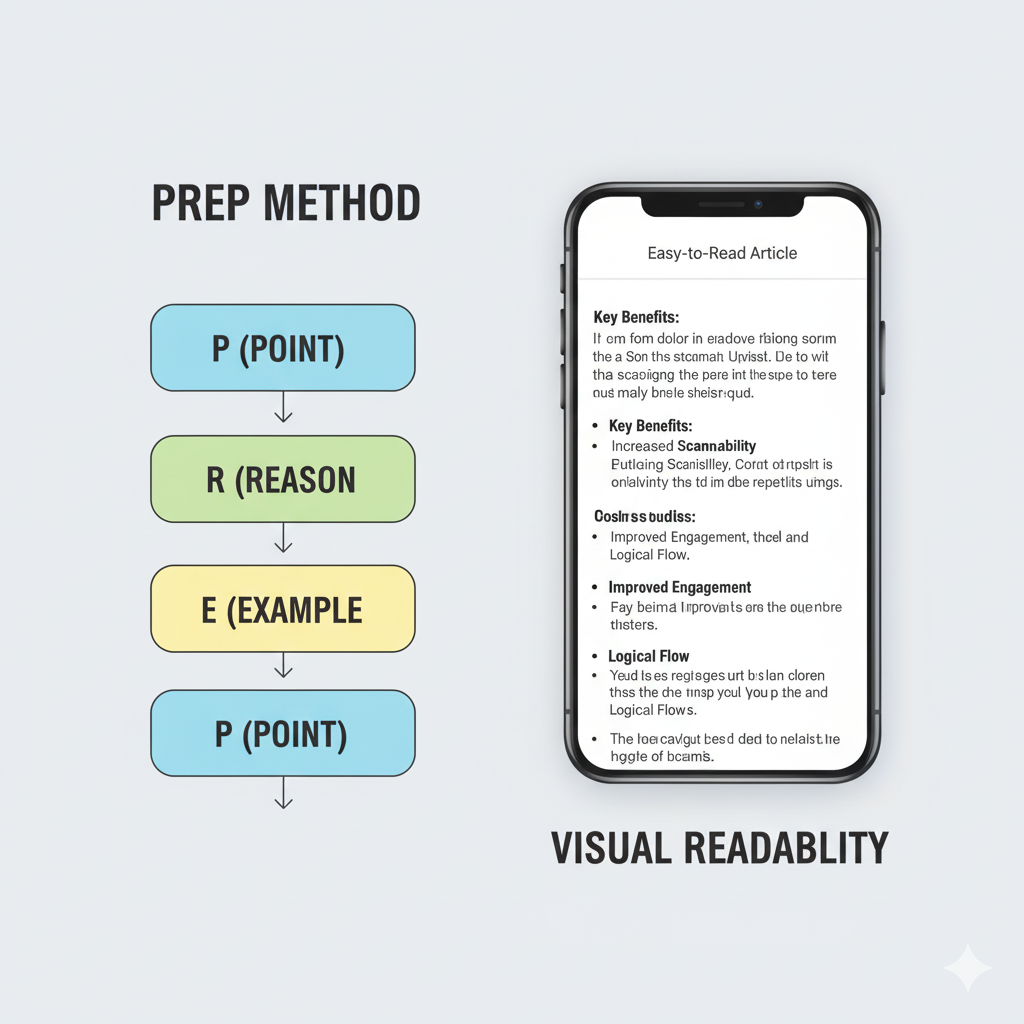
PREPは、Point(結論)→ Reason(理由)→ Example(具体例)→ Point(結論)の順で説明を整理する型です。記事全体を必ずこの順にしたり、すべての段落で結論を繰り返したりする必要はありません。
次は当サイトが作成した説明用の例文です。体験談や順位改善の実績ではありません。
- 結論:クラウド間の移行時間は、送り先へのアップロードだけで見積もらないでください。
- 理由:元のサービスから取り出す作業と、移した後の確認も別に必要だからです。
- 具体例:パソコンを経由して移す計画では、書き出し準備、ダウンロード、展開、アップロード、開封確認を別の工程欄に記入します。
- 結論:各工程を分けて記録し、転送時間の計算に含まれない作業枠も確保しましょう。
公開前に確認する5項目
| 確認対象 | 確認する内容 |
|---|---|
| 問いと答え | タイトルや見出しが約束する範囲に、本文が実際に答えているか。結論に必要な条件・例外があるか。 |
| 出典と日付 | 公式仕様・自分の計算・仮説・未確認を分けているか。引用の範囲とリンク先が主張に合っているか。 |
| 経験・実績 | 使っていない商品を使用レビューにしていないか。仮の数値や例文が実際の成果に見えないか。 |
| 見やすさとリンク | 見出しの重複、読みにくい表、押しにくいリンクがないか。実際の表示と到着先を確認したか。 |
| 次の行動 | 購入しない人にも役立つ確認手順があるか。広告がある場合、読者に分かる開示と適用条件があるか。 |
Googleの有用なコンテンツに関する説明では、独自の情報や付加価値、内容の正確さなどを自己評価するよう案内しています。Googleが好む固定の文字数があるという前提で文章を増やさず、読者の疑問に必要な内容を用意してください。
公開後は「見つかる・読まれる・行動される」を分けて記録
構成を直したことと、効果が出たことは別です。改善日、変更点、対象ページを記録したうえで、当サイトでは次を分けて確認します。
- 検索で見つかる:実際の集計期間、検索語、ページ、表示回数。集計日が変わっていない数値を、新しい改善効果としない。
- クリックされる:検索からのクリックと、記事内のリンク操作を区別する。自分の表示確認を自然流入の成果に数えない。
- 目的を達成する:必要な情報を得る、確認表を使う、条件の合うサービスへ進む等。広告の表示、クリック、申込み発生、報酬確定を同じものとして扱わない。
Google公式SEOスターターガイドも、検索順位のトップになる秘訣があるわけではなく、変更の反映には時間がかかり、目に見える変化が出るとは限らないと説明しています。小さな数値の揺れだけで何度も同じ記事を書き直すのではなく、変えた点と確認できた結果を分けましょう。
記事の要点を説明資料へまとめる場合
記事を書くためだけなら、新しいデザインサービスへの登録は不要です。社内説明などで要点をスライドへ展開したい場合は、当サイトのスライド構成メモと無料ひな形の案内を使えます。リンク先はMiriCanvasの案内・広告も含みますが、当サイトの構成メモとサービスの機能は別物です。先に手元の資料で足りるかを確認してください。
既にPPTXがある方は、PowerPointがない場合の編集方法と確認点へ進めます。新規登録や購入を記事構成づくりの必須手順にはしません。
2026年10月19日改訂。既存記事のアクセス保証や未検証の成果例を見直し、独自の記入シート・構成例を追加しました。AI支援で編集し、上記Google公式資料と例文・リンクを照合しています。当サイトの順位・PV・売上の改善実験を報告する記事ではありません。