※本記事にはプロモーションが含まれています。
広告:この記事にはソースネクストのアフィリエイト広告が含まれます。条件を満たす購入で当サイトが報酬を受け取る場合があります。無料サービスの比較と、有料商品の購入判断は分けて説明します。
個人用のオンラインストレージは、無料容量の大きさだけでなく、何と容量を共有するか・何台のアプリで使うか・どのファイルを同期するかで選びます。今の無料枠と必要な機能で足りるなら、有料化する必要はありません。
ここでは個人向けのGoogle Drive、Dropbox Basic、OneDriveを比較し、Dropbox Plusの3年版を検討する場合の注意点も整理します。会社・学校の契約や管理者向け機能は別です。公式情報の確認日は2026年10月15日。実機での速度・復旧・互換性の比較試験を行った記事ではありません。
無料オンラインストレージ3サービスの比較
表は通常の個人向け無料枠の比較です。紹介特典、期間限定の増量、会社・学校から付与された容量は含めません。すでに増量されている場合は、ご自身のアカウント画面の数値が基準になります。
| サービス | 基本の無料容量 | 見落としやすい条件 | 選ぶときの着眼点 |
|---|---|---|---|
| Google Drive | 最大15GB | Gmail・Googleフォトなどと共有。各サービスに15GBずつ付くわけではない | Googleの文書・メールを中心に使う場合、ファイル以外の使用量も確認 |
| Dropbox Basic | 初期2GB | アプリで同時にログインできる端末は原則3台。以前から登録している端末には例外があり、ブラウザーでの利用は台数に数えない | 容量に加え、PC・スマホ・タブレットで使うアプリの台数を数える |
| OneDrive | 5GB | 個人用Microsoftアカウントのクラウド枠。OneDriveのファイル・写真やOutlook.comの添付ファイルなどと共有 | Windowsのフォルダー同期と、すでに持っているMicrosoft 365の権利を確認 |
OneDriveの5GBと、別枠のOutlook.comメールボックス15GBを足して「ファイル用に20GB」と数えないようにしてください。また、無料のWord・Excel・PowerPointのWeb版と、デスクトップ版アプリの利用権は同じではありません。
出典:Googleの保存容量の説明、Dropboxの容量の説明、Dropboxの端末数の説明、Microsoftの保存容量FAQ、Microsoftの無料Web版と契約版の違い。
使い分けは「今使っているもの」から考える
以下は当サイトの整理例で、速度や安全性の順位を付けたものではありません。新しいサービスへ移る前に、現在の保存先で困っていることを一つ決めると比較しやすくなります。
Googleの文書・写真・メールを一緒に整理したい
Google Driveだけでなく、GmailやGoogleフォトも含めた使用量を先に確認します。例えば「Driveには余裕があるのにメールが受信できない」というときも、共通の容量枠を確認する必要があります。別サービスへ一部の写真をコピーしても、Google側の保存量が自動で減るわけではありません。元データを消す操作は、別のコピーが開けることと削除の影響を確認してから判断してください。
Windowsの作業フォルダーとOfficeの契約を整理したい
まず利用中のMicrosoftアカウントの容量を確認します。すでに有料のMicrosoft 365を契約している場合、別のストレージを新たに買わなくても足りる可能性があります。OneDriveのフォルダーバックアップは、設定したデスクトップやドキュメントなどが対象で、PC全体のディスクイメージを丸ごと保存する説明ではありません。
個人向けMicrosoft 365の家族用プランは、契約の開始日・更新時期によって容量の扱いが異なるため、古い比較記事の「人数×容量」をそのまま使わず、現行のMicrosoft保存容量表と契約画面を確認してください。
Dropboxで相手とファイルを受け渡したい
まずBasicの容量とアプリ台数で足りるかを見ます。「PC2台+スマホ1台」と「PC2台+スマホ+タブレット」では、容量が同じでも確認すべき条件が変わります。端末の台数と利用者の人数は別です。複数人で一つの個人用アカウントやパスワードを使い回す前提で比較しないでください。
無料で十分?有料化の前に確認する5項目
| 確認項目 | 無料のまま使う判断材料 | 不足する場合に調べること |
|---|---|---|
| 必要な容量 | 必要なファイルと今後の増加分が、現在の空き容量に収まる | 有料プランの総容量と、実際に使う量。2TBが必要とは限らない |
| アプリの台数 | 使いたいPC・スマホで制限内に収まる | 台数上限、対応OS、ブラウザーで代替できる作業 |
| 共同作業 | 閲覧・編集の権限を必要な相手に限定できる | 管理者、監査、退職時の引継ぎなど。個人用有料プランで解決するとは限らない |
| 復元 | 必要な別コピーがあり、保存期間内の復元方法を確認している | 対象ファイル・履歴期間・復元条件。課金だけで全データを復元できる保証はない |
| 費用と期間 | 既存の契約や無料枠で目的を満たせる | 初回の支払総額、継続費用、途中変更、解約・返金条件 |
例えば、個人の書類が数GBで、共同編集も現在の無料機能で足りるなら、大容量プランを先に買う必要はありません。一方、写真・動画が継続して増える場合は、現在量と増加率から将来容量を計算する無料ツールで目安を整理できます。結果は実測や契約容量の保証ではありません。
Dropbox Plus 3年版は「永久利用」ではない
Dropbox Plusは2TBの個人向けプランです。ソースネクストでは3年分の利用権をまとめて購入する商品を販売しています。「買い切り」という説明でも、有料ストレージを永久に使える意味ではなく、3年という利用期間のある商品です。
検討するのは、Dropboxを使い続ける予定があり、Basicでは容量やアプリ台数が不足する場合です。短期間だけ必要な人、容量が足りている人、近いうちに別プランへ移る人には、3年分の前払いが合わないことがあります。
既存Plusの継続や購入済みキーの適用で迷う場合は、Dropbox Plus 3年版の更新・適用条件を3項目で整理する確認ナビへ進めます。支払い経路・アドオンと、購入前/購入済みを分けて確認できます(リンク先は広告を含みます)。
- 総額と月換算を分ける:表示された税込総額を36で割ると比較用の月換算になりますが、その額を毎月払う商品とは限りません。実際の支払額・期間は購入画面で確認します。
- 途中変更の条件:販売元は、期間途中の他プランへの変更にはDropboxへの問い合わせが必要で、残期間が失効すると案内しています。変更を予定している場合は購入前に確認します。
- 追加機能とアカウント:販売元のシリアルでは各種アドオンの追加購入ができない旨、使用したシリアルを別アカウントに移せない旨の注意書きがあります。必要な機能がある人は先に適用可否を確かめます。
- 返金と継続:期限途中の残期間分の返金はできないと案内されています。既存の月額・年額契約、他店・アプリ経由の契約については、自分の契約に適用できるか販売元に確認してください。
以上は確認日時点の販売条件の要約です。旧い価格表だけで「必ず最安」とは判断せず、他の購入経路も同じ利用期間・税込総額・適用条件で比べてください。会社の管理機能が必要な利用では、個人用Plusをチーム向け契約の代わりに勧めません。
広告|Dropboxを3年間使う予定があり、上の条件を確認できた方へ
Dropbox Plus 3年版の価格・適用条件を販売元で確認する

リンク先はソースネクストの商品説明です。当サイトで契約・支払い・アカウント登録は行いません。必要な容量や条件が合わなければ、購入せず無料枠や他の契約を選んで構いません。
販売条件の出典:ソースネクストのDropbox Plus 3年版の製品情報・注意事項。価格・提供条件は変わることがあるため、申込み直前の表示を優先してください。
同期・共有・バックアップを同じものと考えない
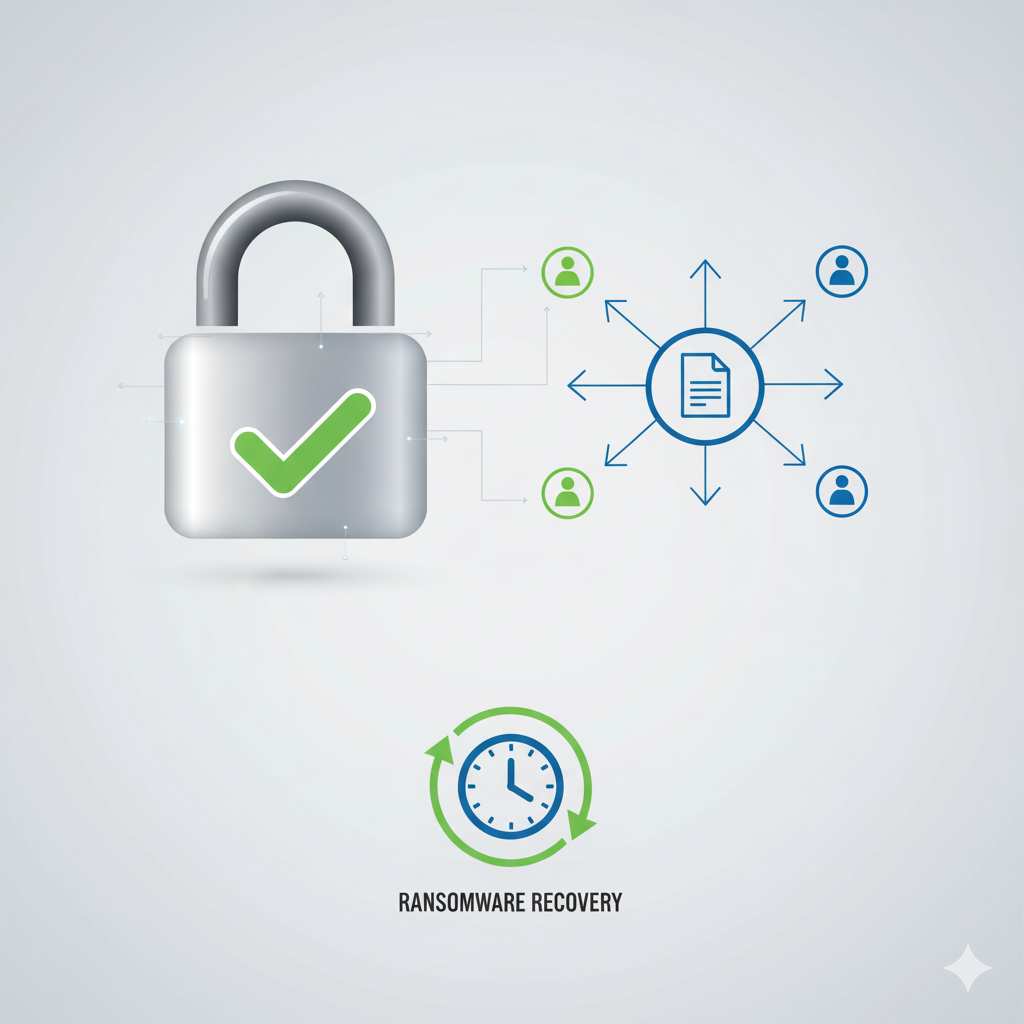
同期は複数の場所で変更をそろえる仕組みです。OneDriveの公式説明でも、同期フォルダー内のファイルを削除すると、PCとOneDriveの両方から削除する操作になると説明されています。端末の空き容量を増やしたいときは、ファイルを消す前にオンライン専用などの機能と影響を確認します。
重要なデータは、同期先だけを唯一のコピーにしない運用を検討してください。保存対象・復元期間・別コピーの置き場所を決めておくことと、有料プランの購入は別の判断です。このページではデータ削除、保護機能の解除、復元操作を代行していません。
共有では「リンクを知っている全員」と「指定した相手」を区別し、必要な閲覧・編集権限だけを付けます。仕事のファイルを個人用の保管先へ移す場合は、所属先のルールや管理者の承認を先に確認してください。共有の条件整理には社外ファイル共有の確認テンプレートも使えます。
出典:OneDriveのフォルダーバックアップ、OneDriveの削除と同期の説明。
購入前に手元で整理するメモ
パスワード、ファイル名、取引先名などの秘密情報は書かず、条件だけを整理します。以下は当サイトの記入例で、送信フォームではありません。
今使っているサービスと無料枠:
現在の使用量/今後増える量の目安:
アプリで使うPC・スマホの台数:
必要な共有・編集・復元の条件:
すでに支払い中の契約と重複する機能:
検討する利用期間/税込総額:
途中変更・返金・継続の確認先:
結論:無料を継続/条件を追加確認/有料候補を比較
法人・チーム利用は「人数課金」と「定額制」を総額で比較
利用人数が増えるほど、1人あたり課金とユーザー数無制限の定額制では総額に差が出ます。
利用人数、現在または検討中サービスの1人あたり月額、必要容量、契約期間を入力すると、初回契約総額・差額・損益分岐人数を無料で確認できます。
料金のみの参考比較です。共同編集、メール、Office、セキュリティ、サポートなどの機能差は各公式情報もあわせて確認してください。